最後更新日期:2026.05.26

如果你準備好要考試,註冊 Tradeify 會員帳號 請點這裡。
常態 7 折折扣碼:「BU」(自動套用最佳優惠)。
延伸閱讀:[Tradeify]新手系列 – 手把手教你註冊會員帳號、KYC
🚩 說在前面
再次恭喜你!當你看到這邊,意味著你申請出金的錢,已經到 Rise Pay。
這篇文章會教你:
- 如何申請 Rise Pay 帳號。
- 如何匯款回台灣的外幣帳號。
注意事項!
Rise Pay 帳號不用自己主動申請,待你第一次出金,Tradeify 公司會寄發邀請信給你。
另外,匯款回來的外幣帳戶,戶名務必是同一個人!
簡單來說,你不能匯款給別人的外幣帳戶。
延伸閱讀:[Tradeify]出金系列 – 如何申請出金?如何下載出金證書?
🚩 如何匯款回台灣的外幣帳戶?
假設你已經註冊好 Rise Pay 帳號。
登入 Rise Pay 網站,右上角「Login」。
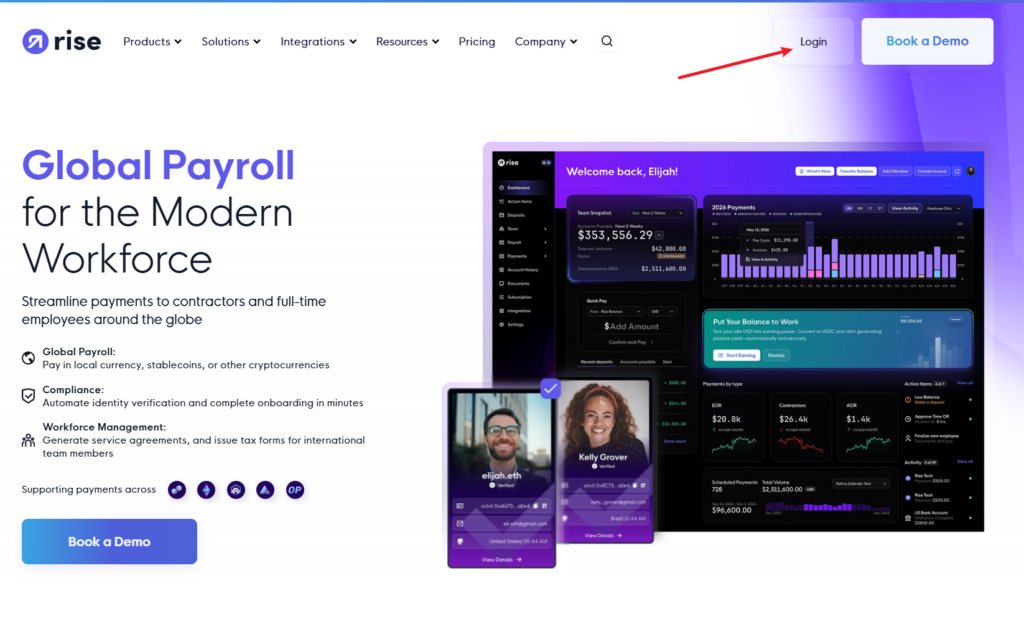
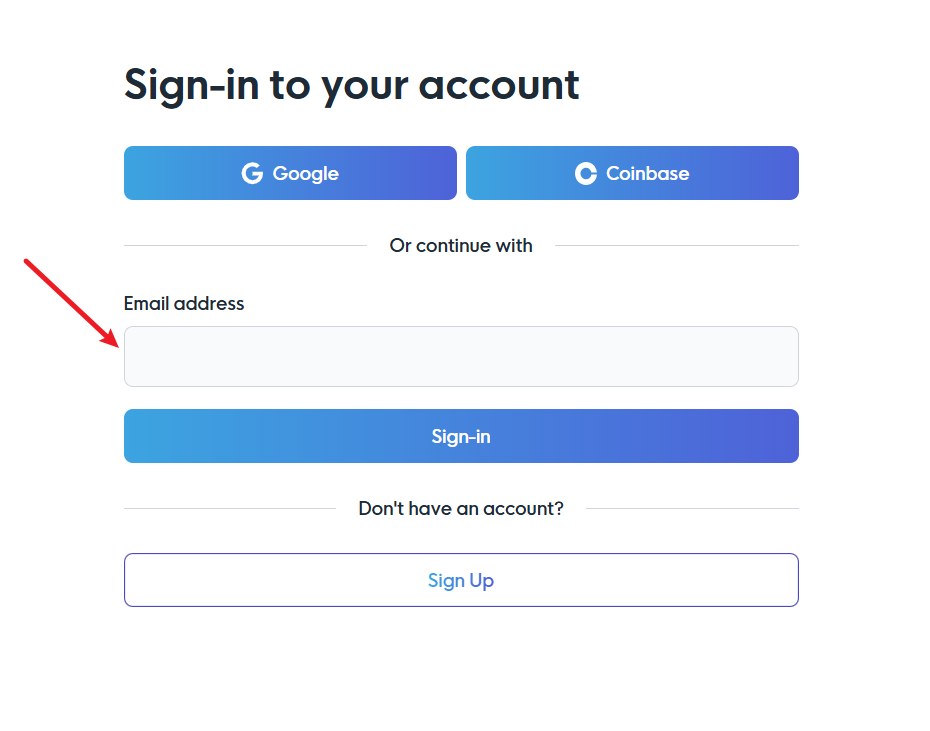
輸入 Email。(和 Tradeify 的一樣),再按下方「Sign-in」。
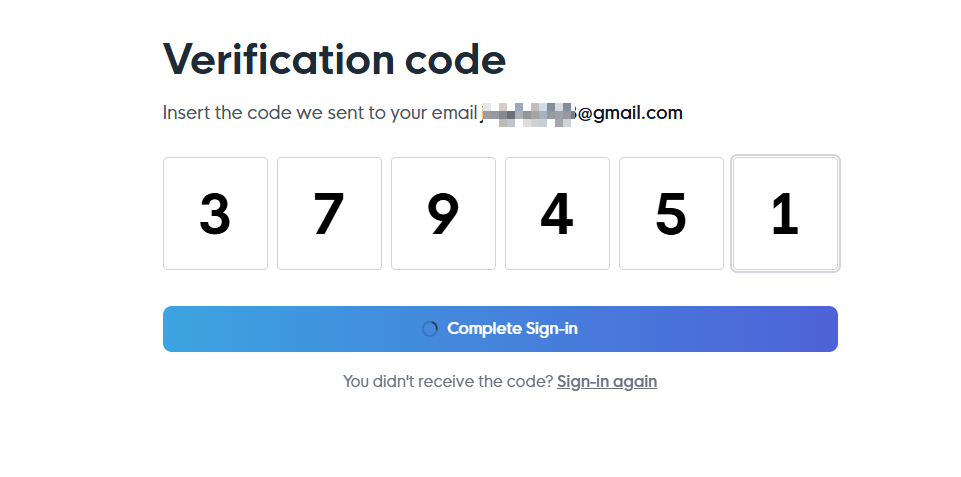
先去信箱收驗證碼。
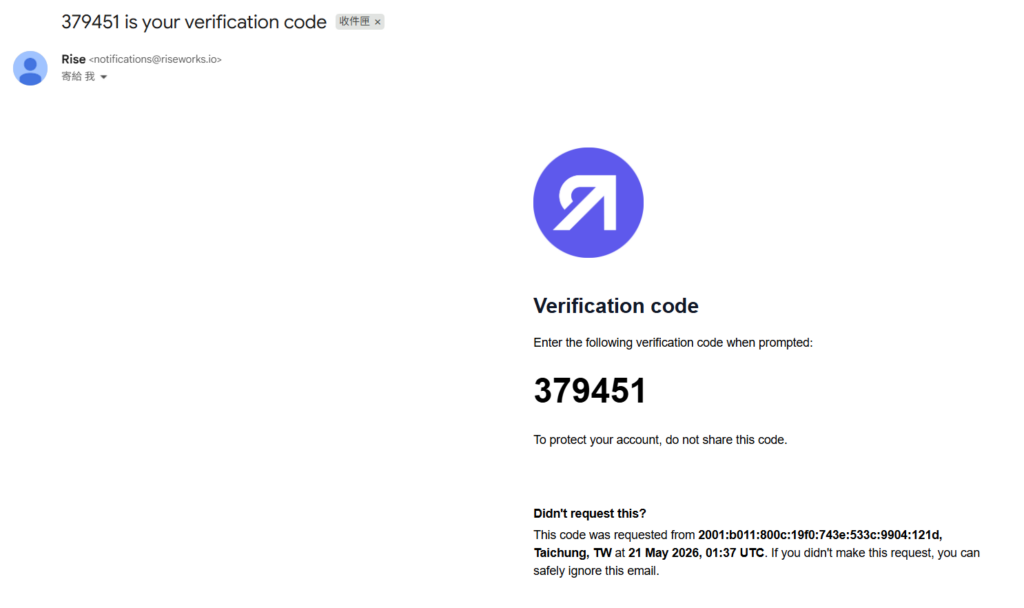
輸入驗證碼。
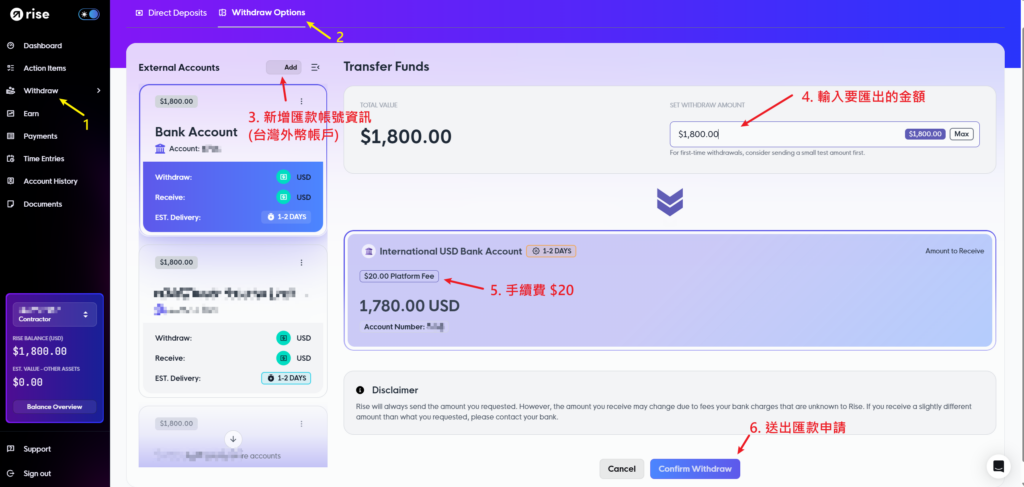
Rise Pay 於 2026.06 改版 2.0,以下簡單截圖說明:
- 左邊選單:「Withdraw」。
- 左上頁籤:「Withdraw Options」。
- 新增匯款帳號資訊:「Add」。 如果你之前有新增過,不用再輸入一次了。
- 輸入匯款的金額,單位是美金。
- 注意一下!單筆手續費是 $20 美金。
- 送出匯款申請:「Confirm Withdraw」。
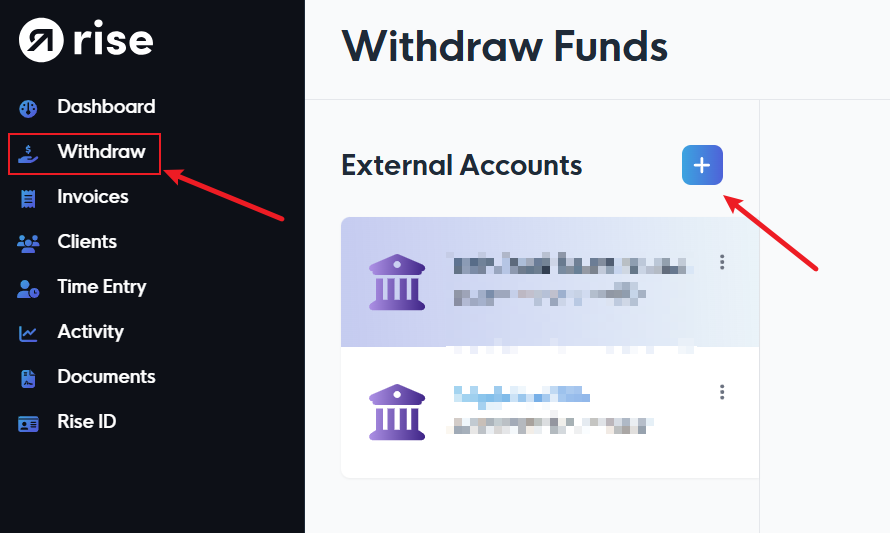
加入匯款銀行資料。
左邊選單「Withdraw」,「External Accounts」選項旁邊有一個「+」符號。
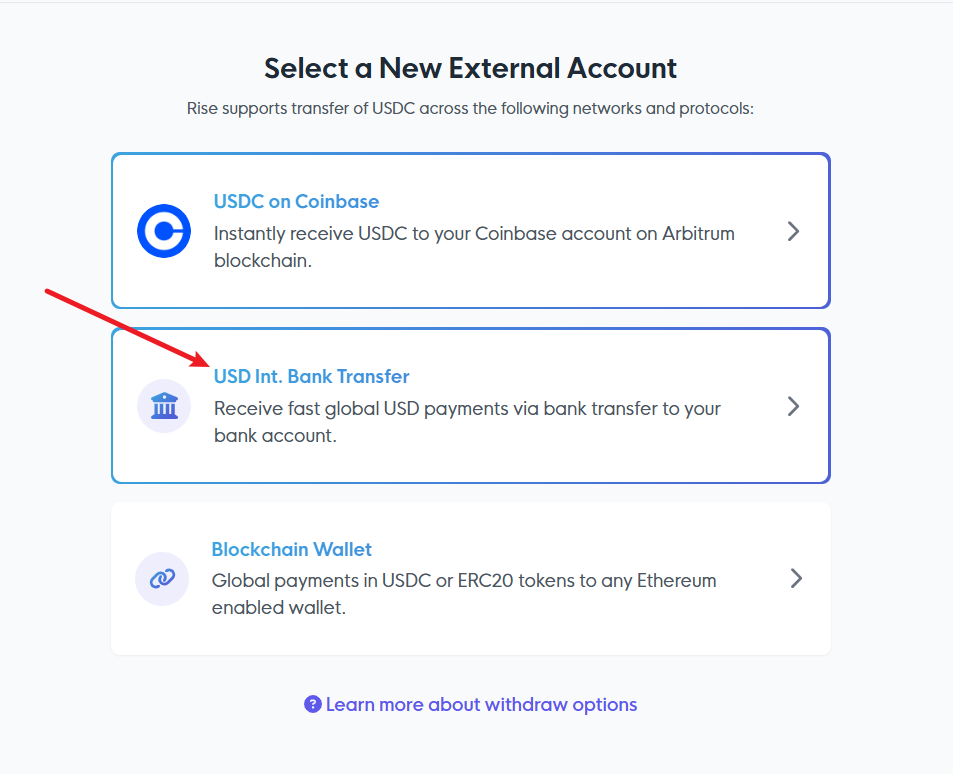
如果你要匯款回台灣的外幣帳戶,請選擇第二個「USD Int. Bank Transfer」。
請注意!這邊的匯款資訊,務必是你本人的外幣帳戶(相同戶名),不能匯給其他人。
如果你匯給別人,嚴重者,可能導致 Rise Pay 帳戶被關閉。
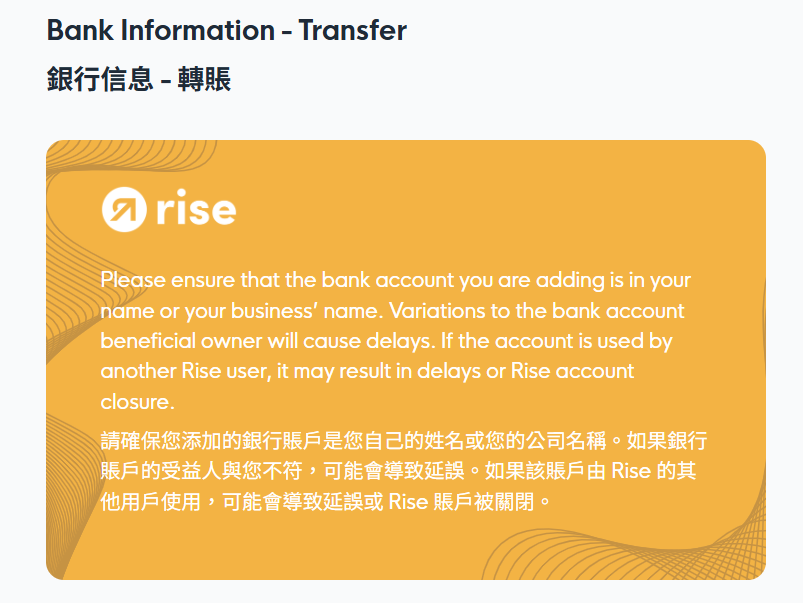
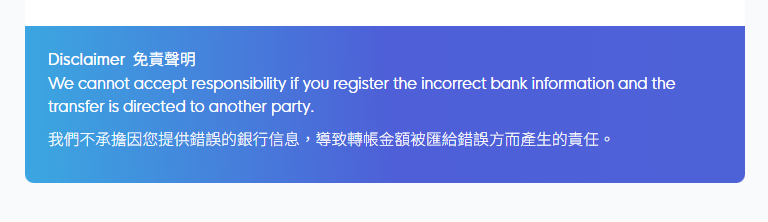
免責聲明:如果你填入錯誤的銀行資訊,須自行負責。
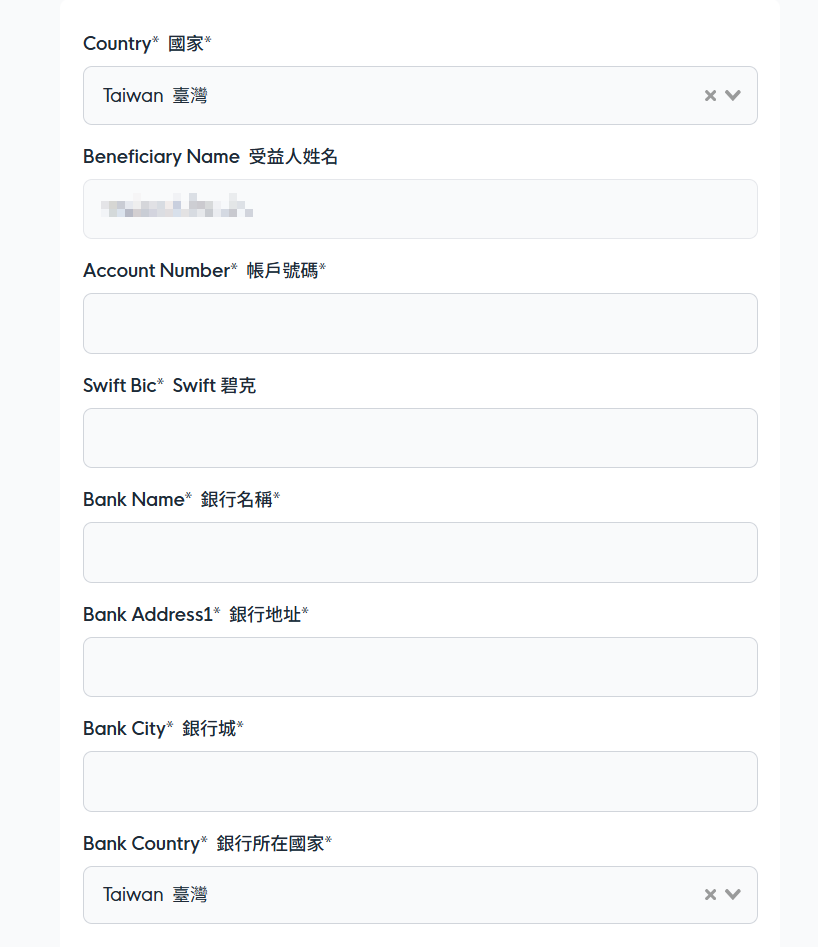
填入銀行資訊。
Country:國家。
Beneficiary Name:戶名是直接帶入,無法修改。
Account Number:外幣帳戶號碼。
Swift Bic:Swift Code。
Bank Name:銀行名稱。
Bank Address1:銀行地址。
Bank City:銀行的城市。
Bank Country:銀行的國家。
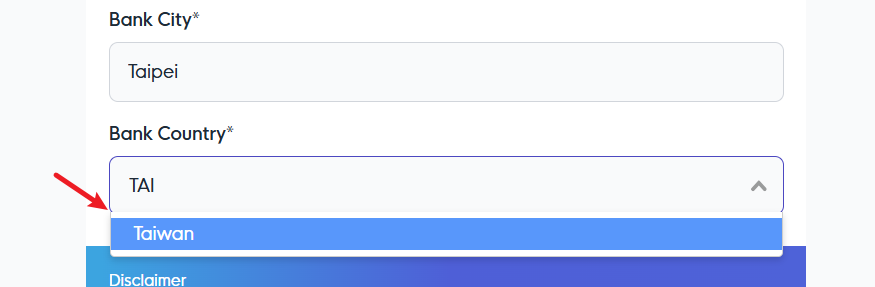
小技巧:輸入「Tai」就會跑出來。
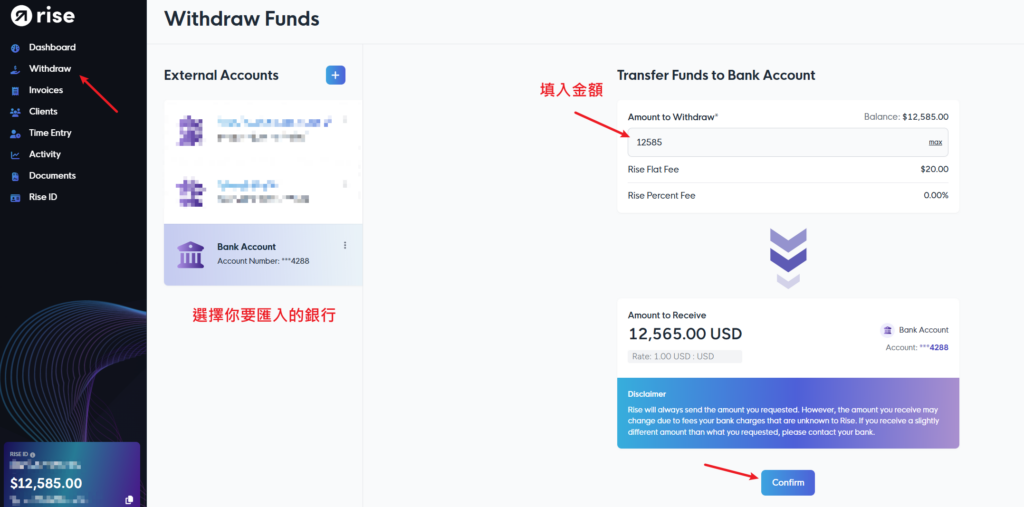
如何匯出款項。
注意事項:
- 每筆匯款匯收 $20 美金的手續費。
- 單筆最小金額為 $50 美金以上。
選擇左邊你要匯入的銀行,輸入金額,單位為美金。
最後,按下「Confirm」。
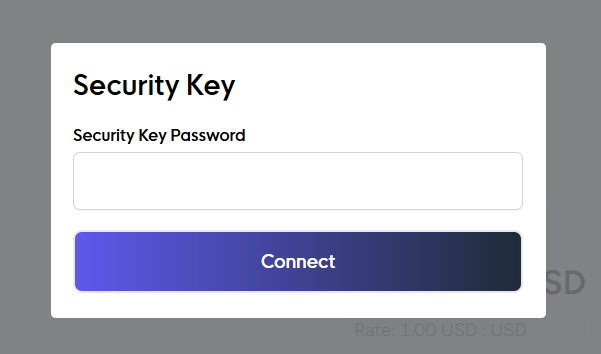
接著輸入密碼。
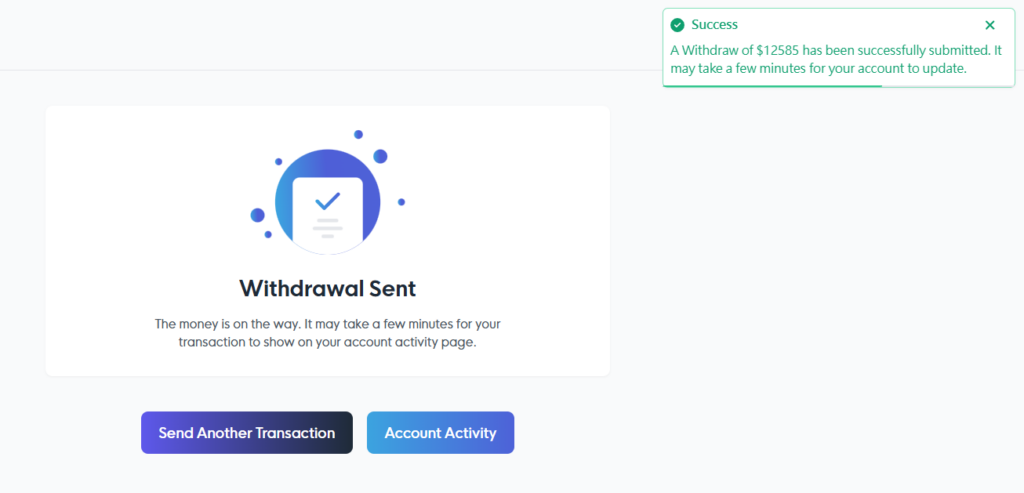
匯出款項的動作就完成啦!
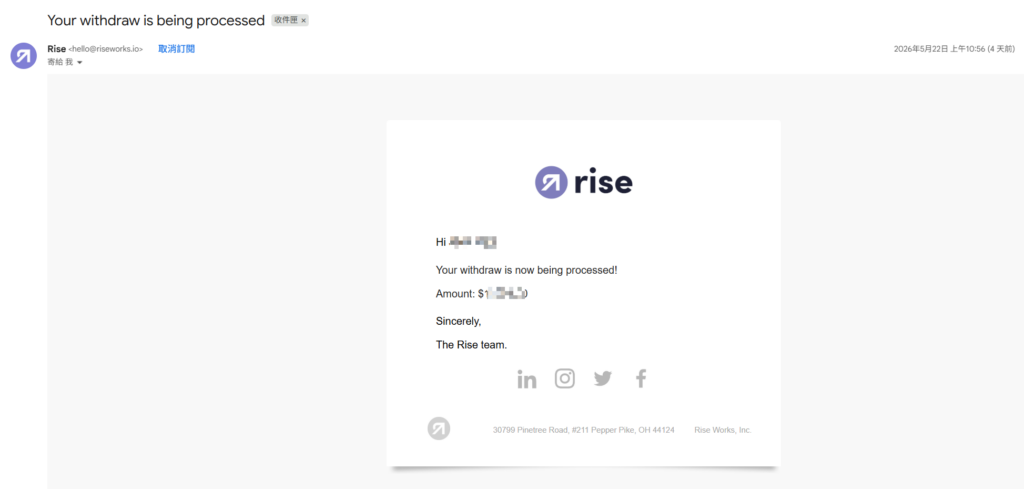
多久會入帳?
布朗尼實際測試,隔天台灣的外幣帳戶就會到帳了。
5/21(四) 10:00 申請匯出。
5/22(五) 約早上 9點 銀行就打電話來通知解匯。
🚩 如何申請 Rise Pay 帳號?
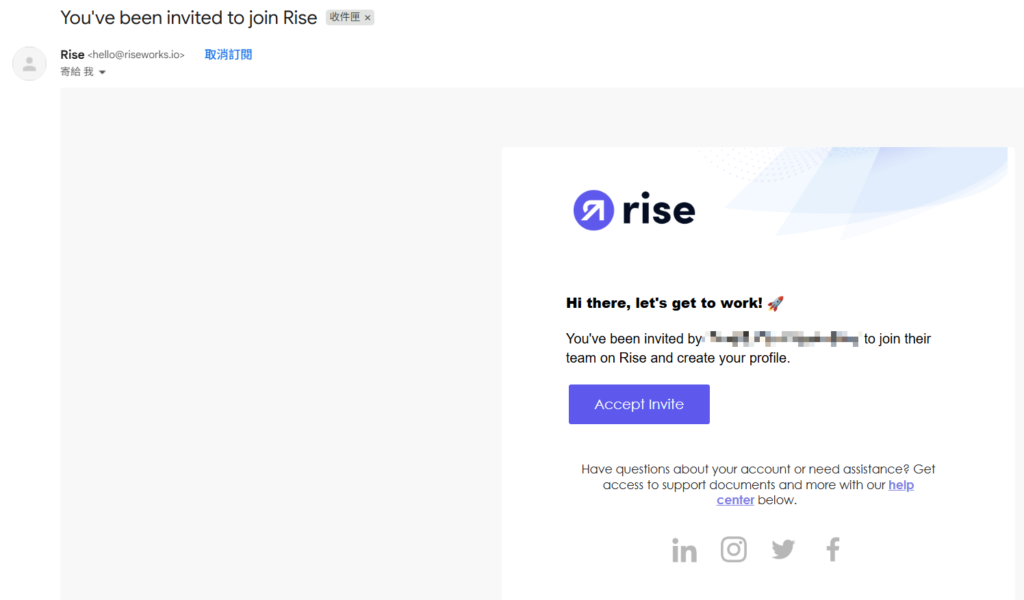
Rise Pay 帳號不用自己主動申請,待你第一次出金,Tradeify 公司會寄發邀請信給你。
按下「Accept Invite」。
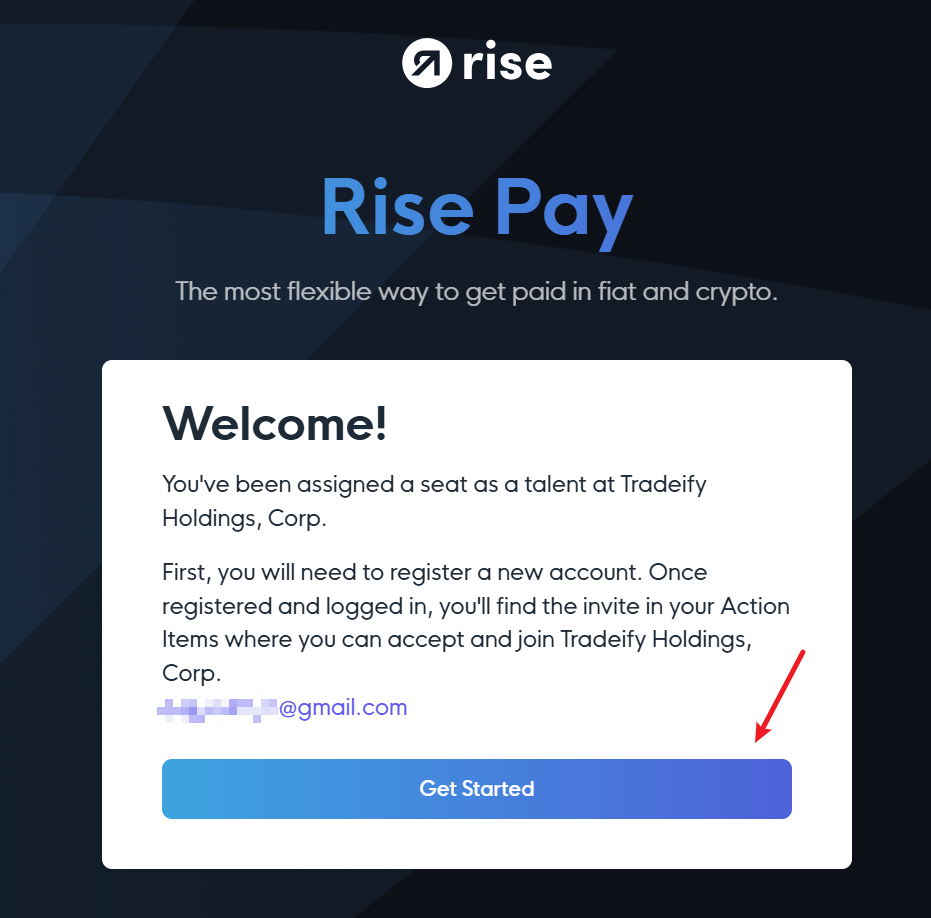
接著按下「Get Started」。
囉嗦補充一下!
使用國外的金融服務,不外乎 4種資料要備齊:
- 會員資料。
- 信用卡。
- 外幣帳戶。
- 護照。
原則上這 4樣資料,都要是同一個人,強烈建議,最好連「名字的英文拼音」都要一模一樣。
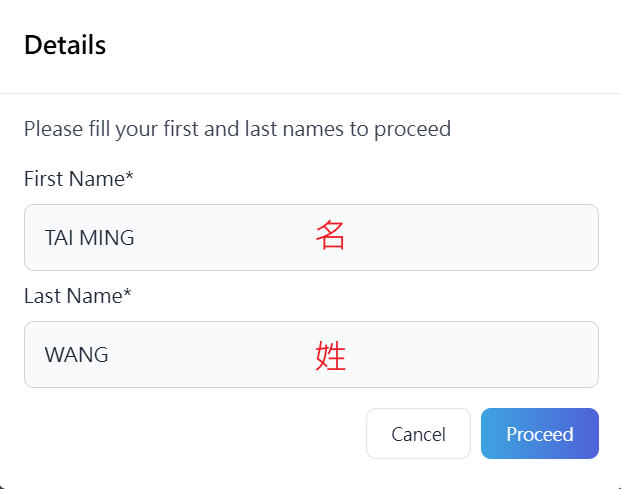
接著輸入英文拼音姓名,按下「Proceed」。
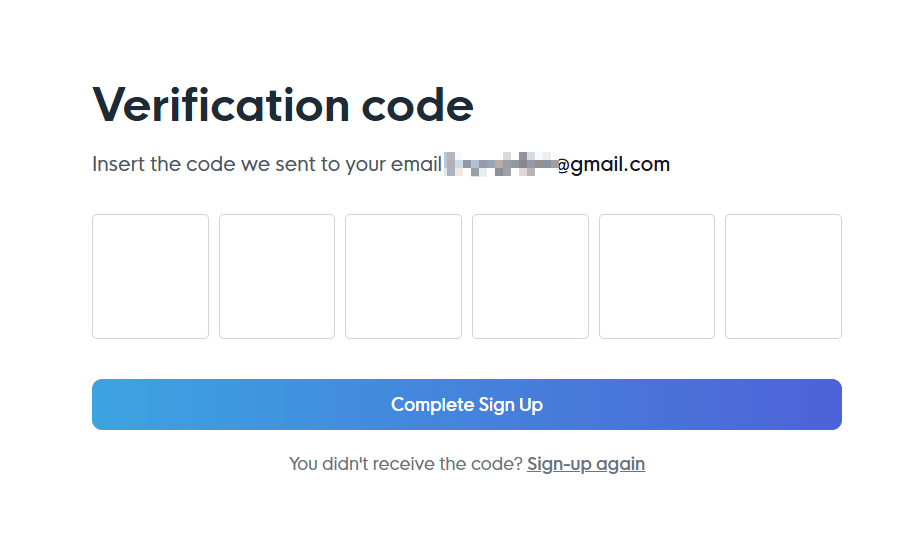
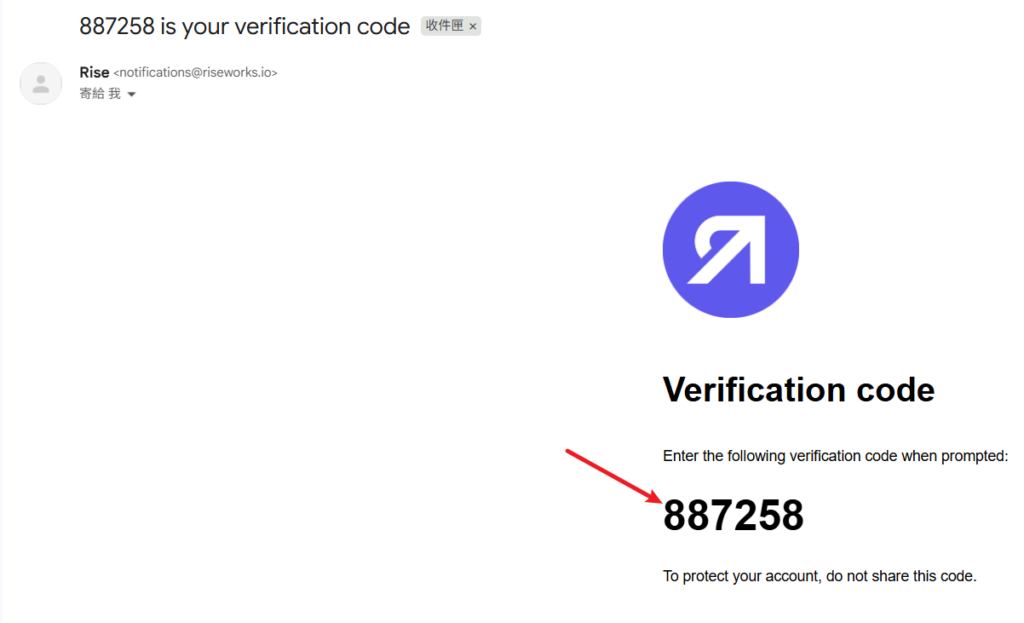
接著去信箱收信,輸入驗證碼。
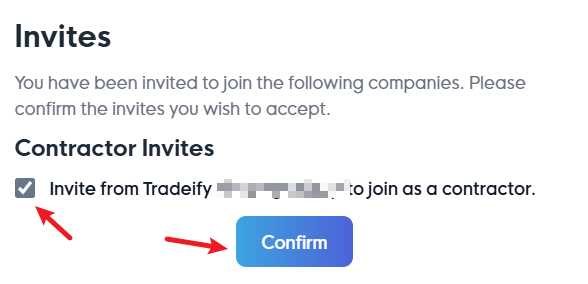
勾選「我同意」,按下「Confirm」。
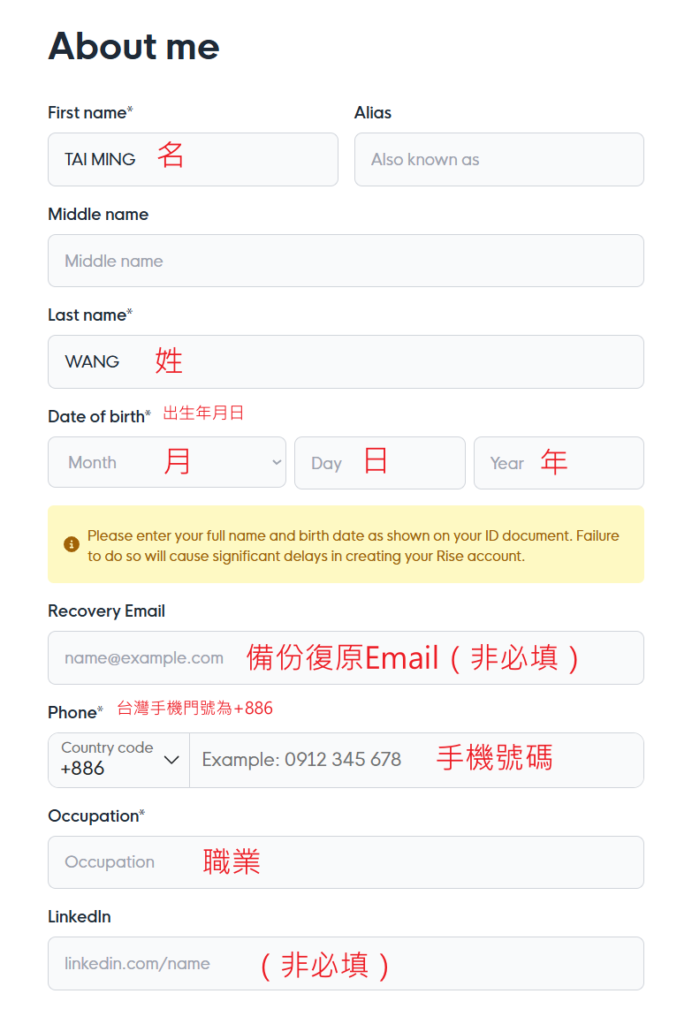
輸入個人的基本資料,只能填英文。
只能填英文。
只能填英文。
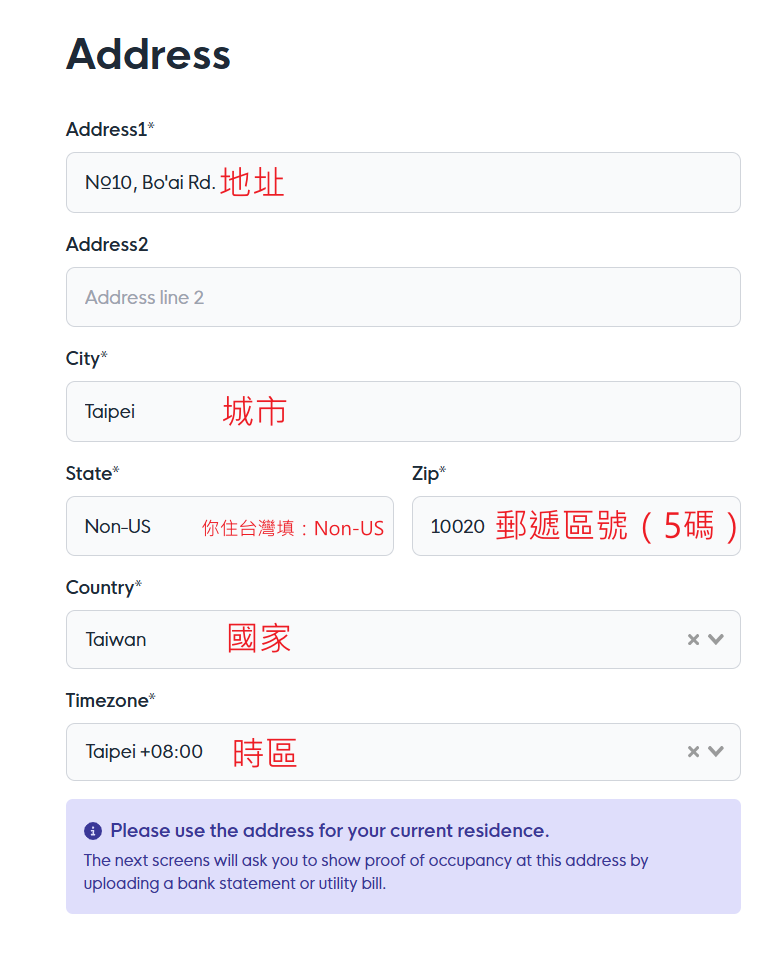
輸入地址資訊,翻譯可參考 中華郵政 網站。
不會真的有人到你家。
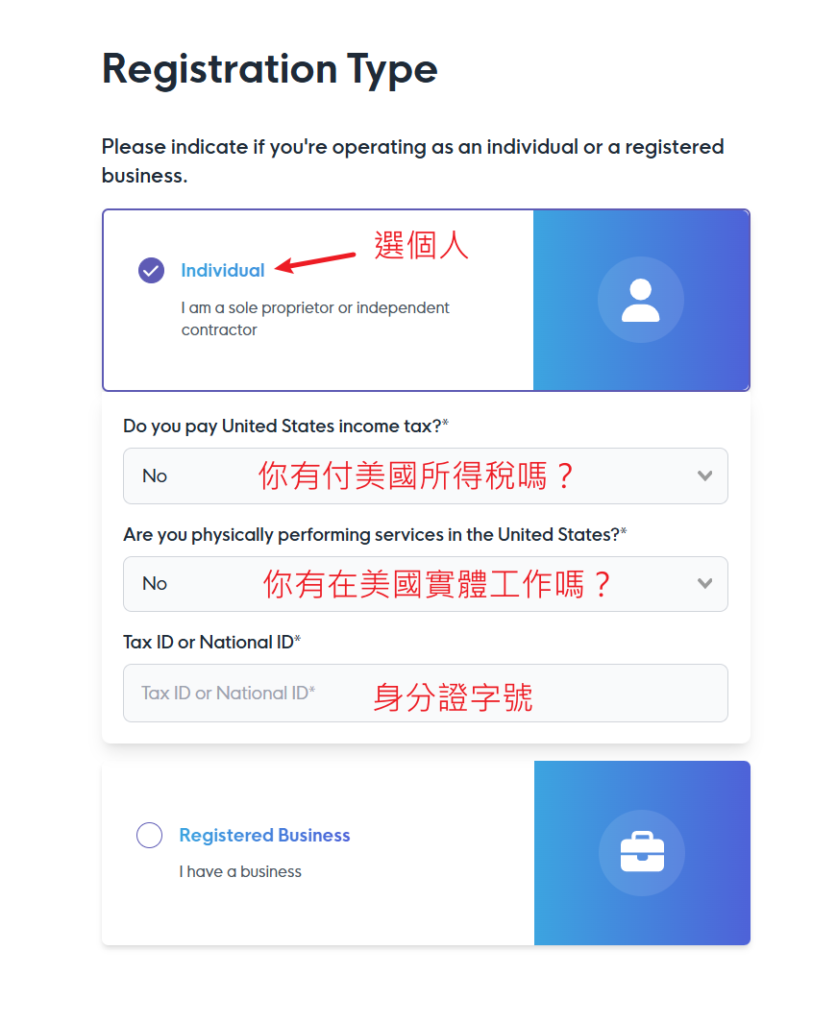
填入稅籍資料,選個人「Individual」。
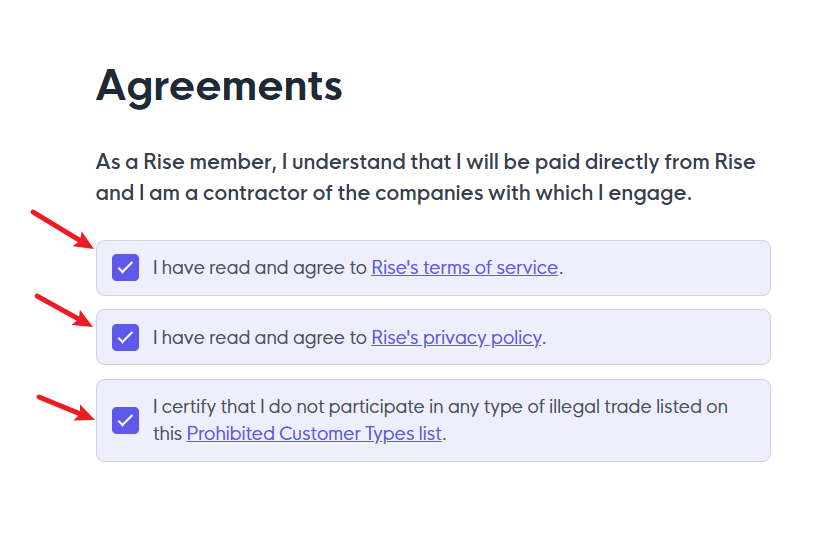
勾選 3 個「我同意」。
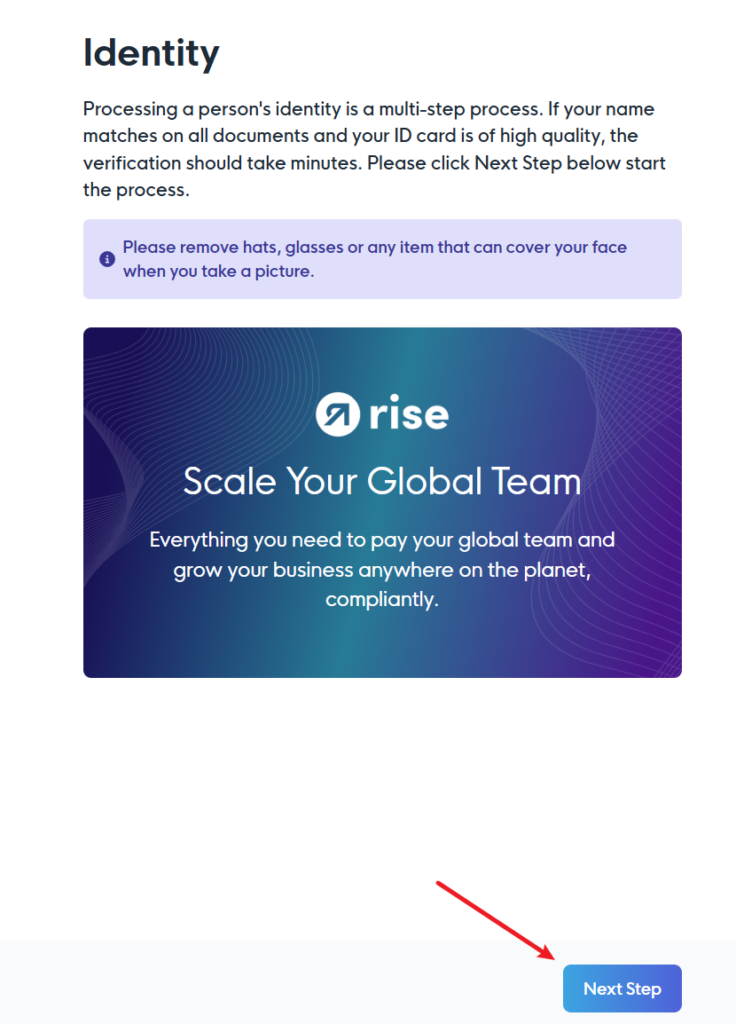
接下來準備 KYC,按下「Next Step」。
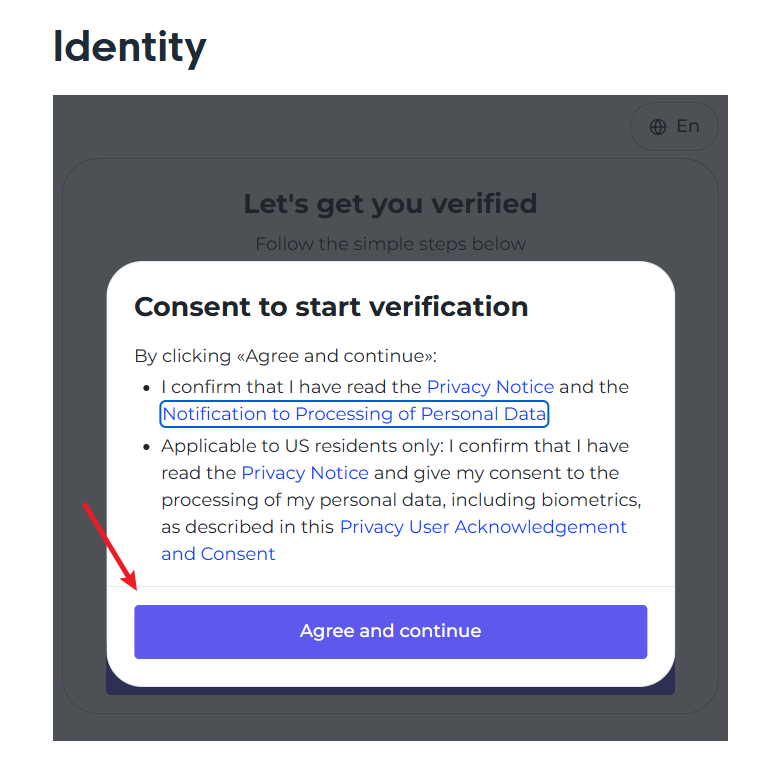
按下「Agree and continue」。
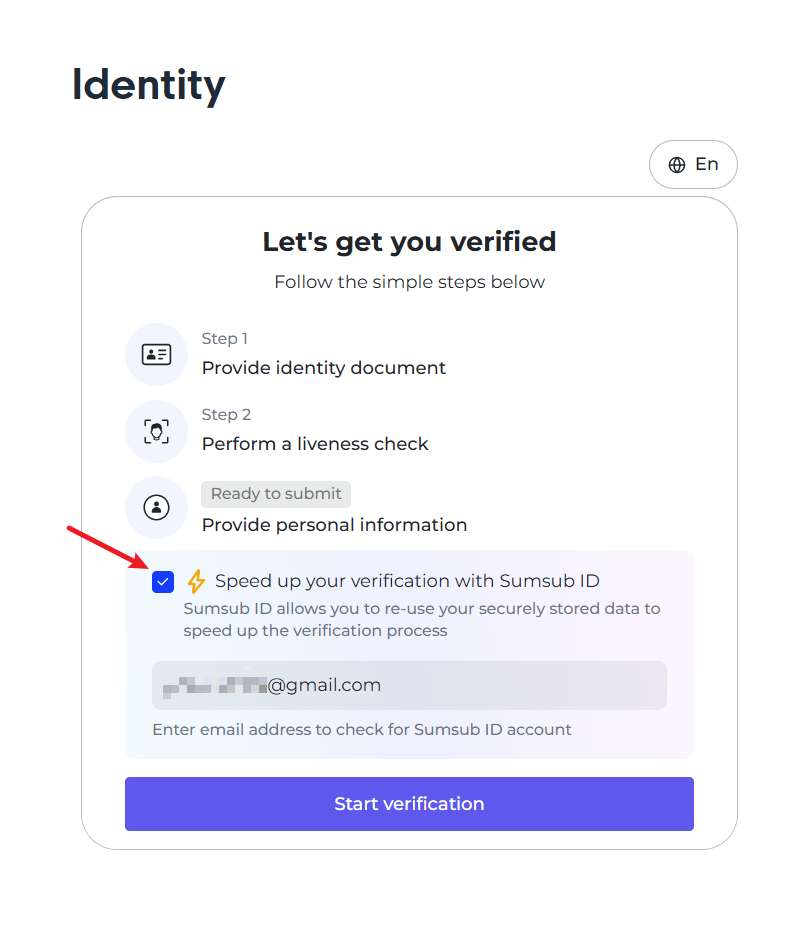
勾選「Speed up your verification with Sumsub ID」。
Sumsub ID 的服務是將你的資料儲存,之後可以重複使用,不用再重新填寫。
輸入同一個 Email 即可,當作帳號,這樣之後也不會搞錯。
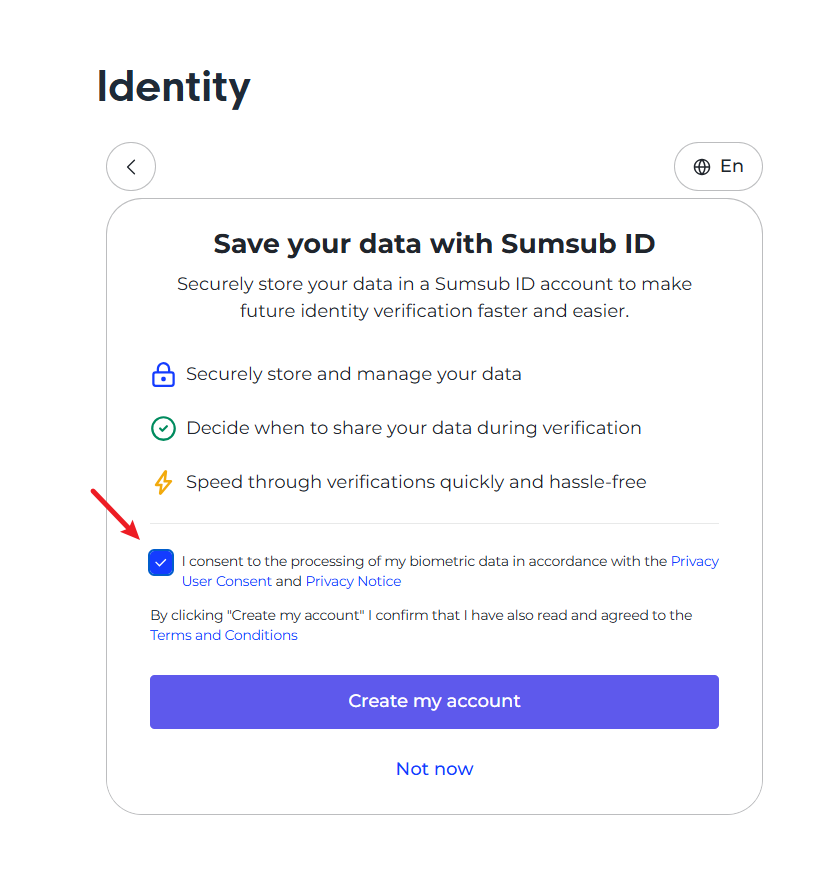
勾選「我同意」,接著「Create my account」。
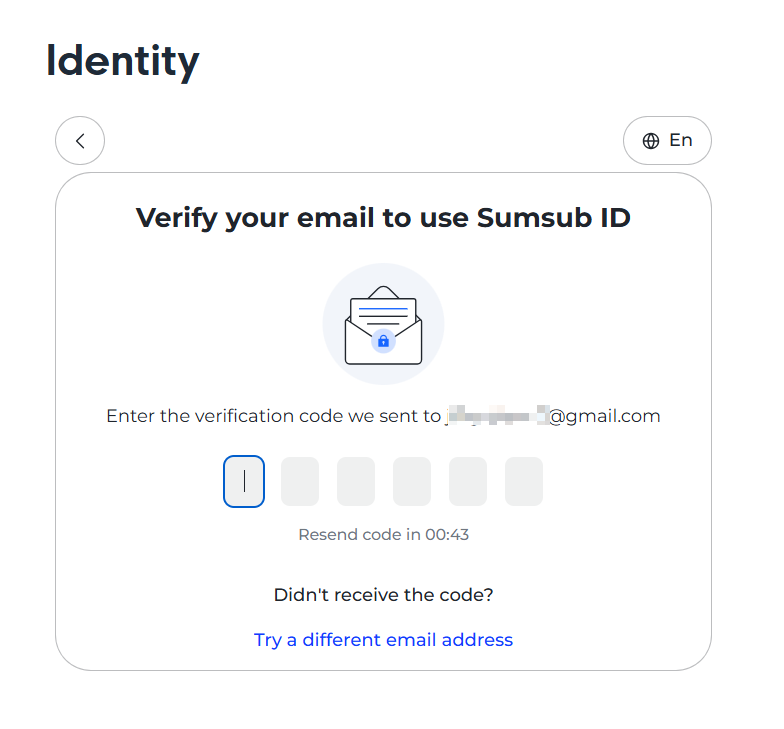
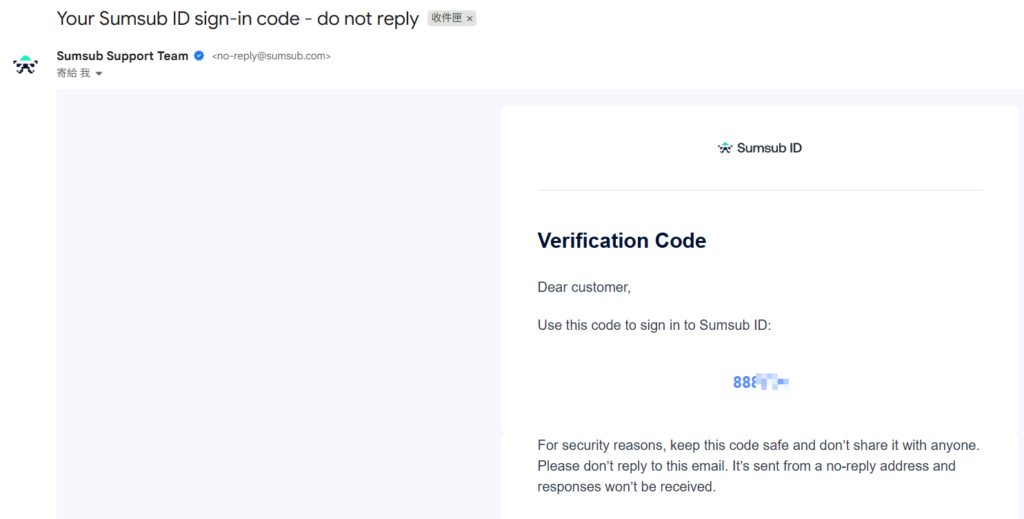
去信箱收驗證碼。
繼續流程,「Continue verification」。
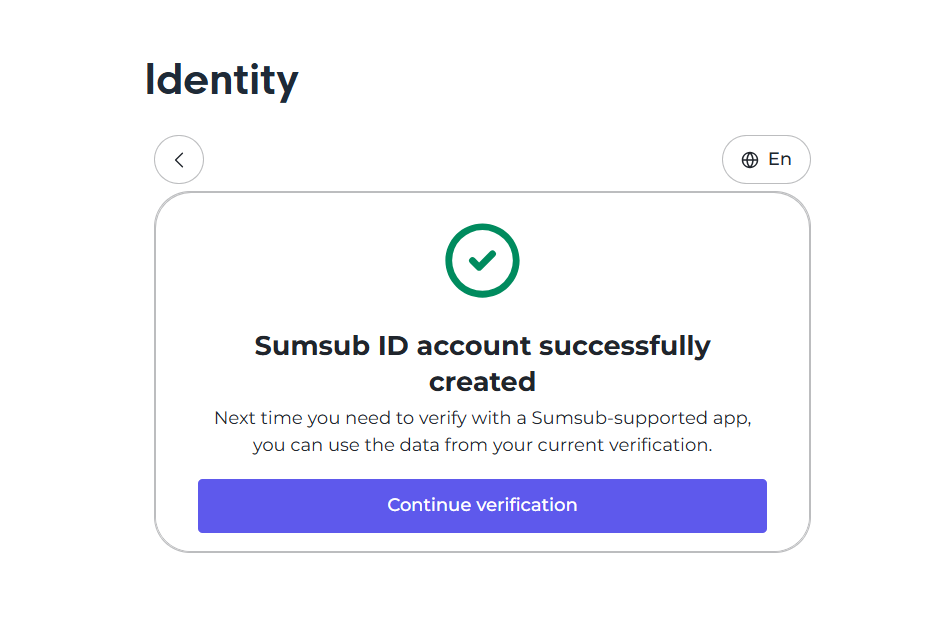
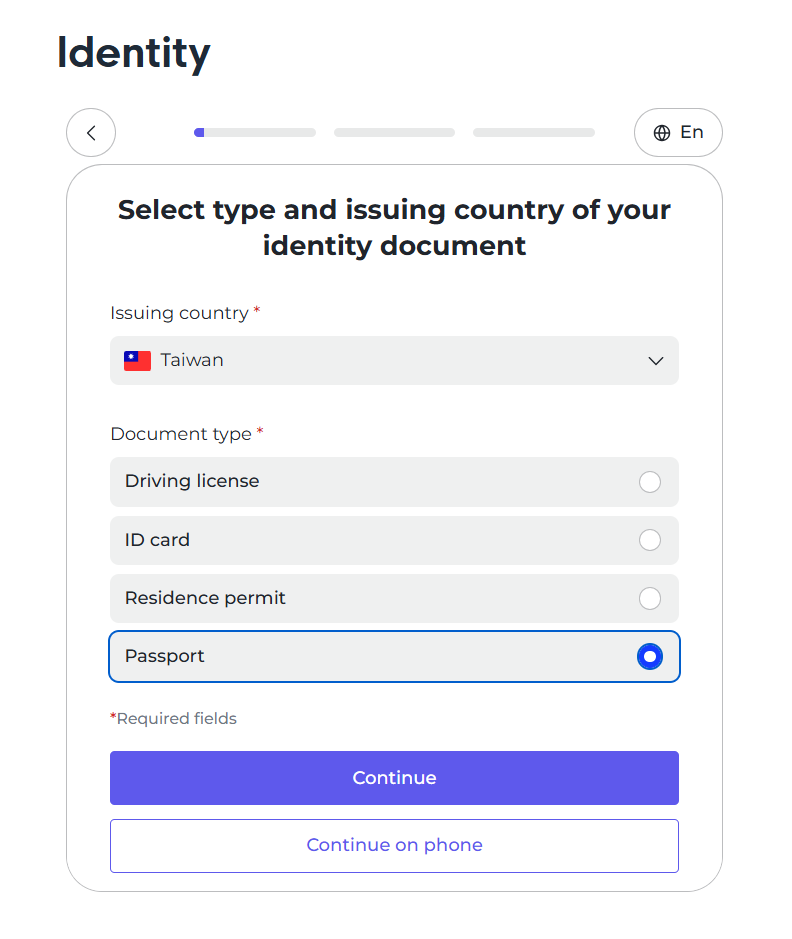
接著選擇要 KYC 的證件,滿多台灣同學使用身分證,布朗尼還是建議使用「未過期」的護照。
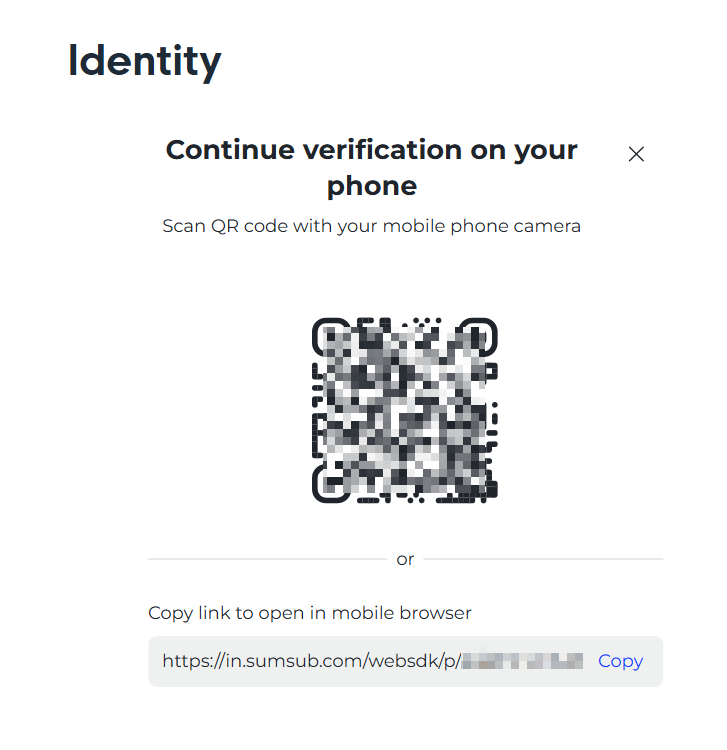
拿出你的手機,掃描 QR Code。
注意!接下來的步驟請自己獨立完成。
注意!接下來的步驟請自己獨立完成。
注意!接下來的步驟請自己獨立完成。
勿經非當事人之手。
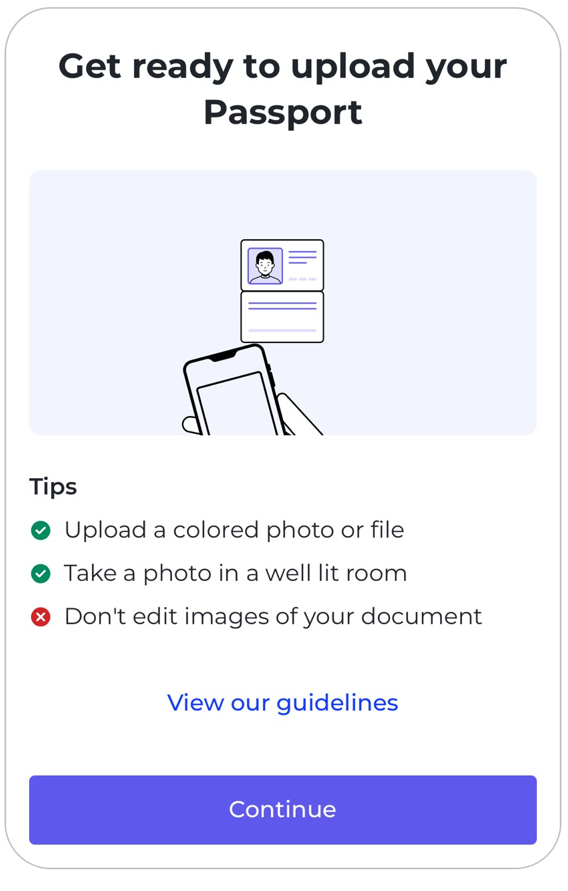
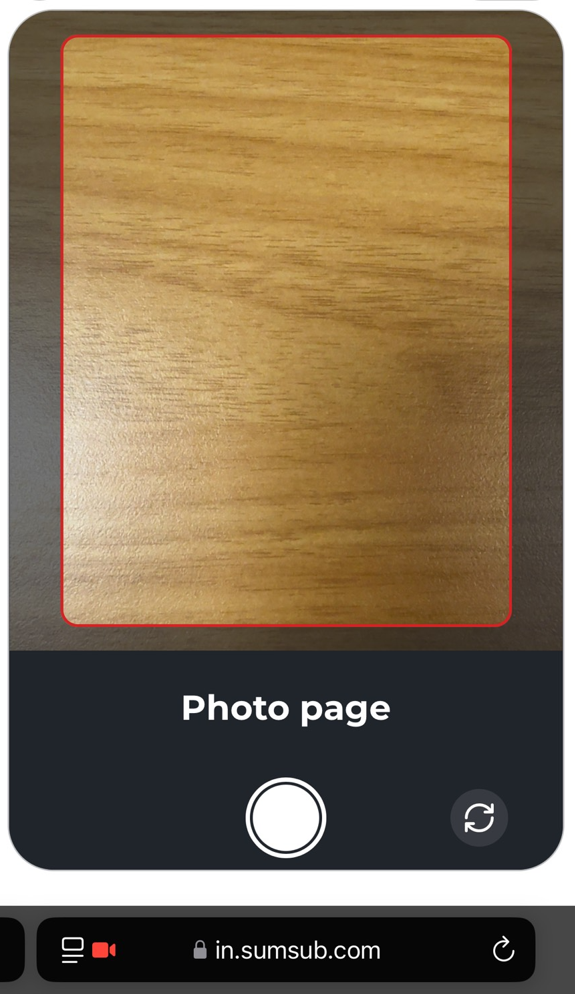
按下「Continue」,準備拍攝護照。
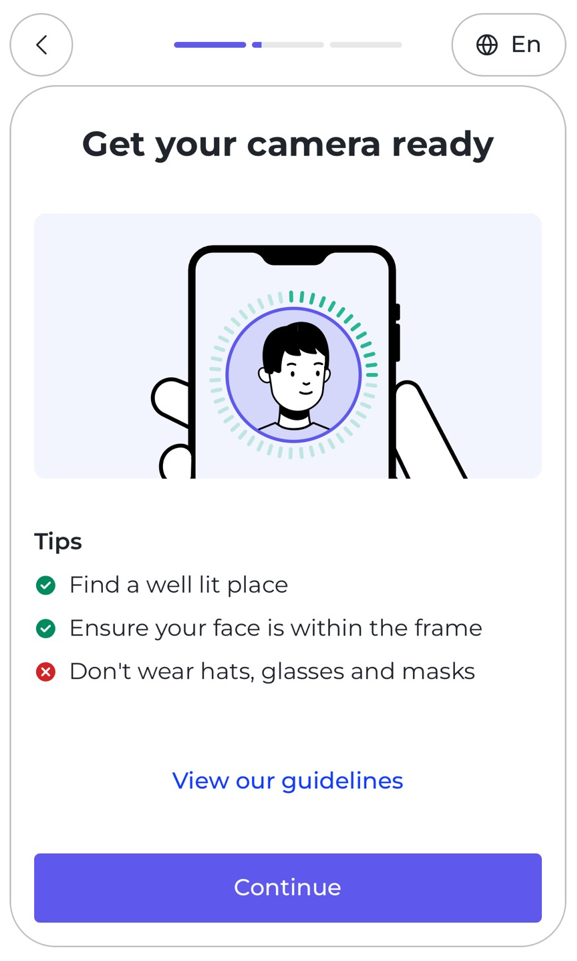
接下來準備掃描人臉(自拍),按下「Continue」。
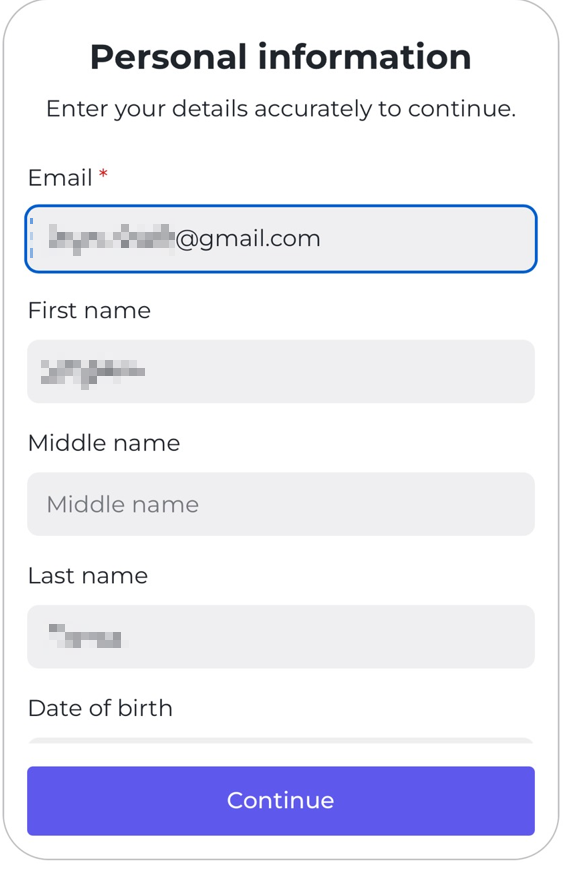
輸入 Email。
基本上就完成啦!
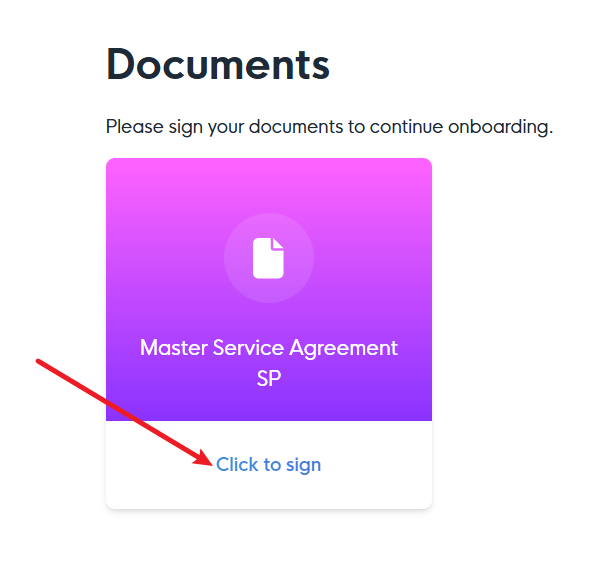
簽署文件,「Click to sign」。
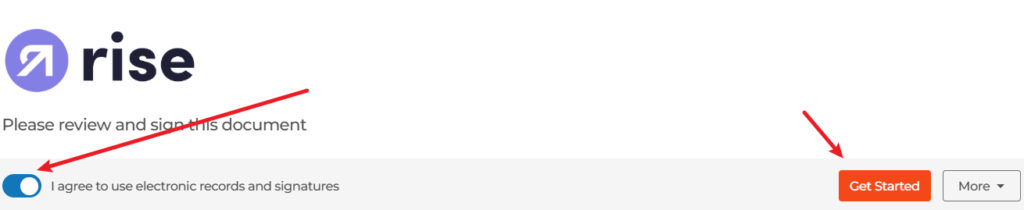
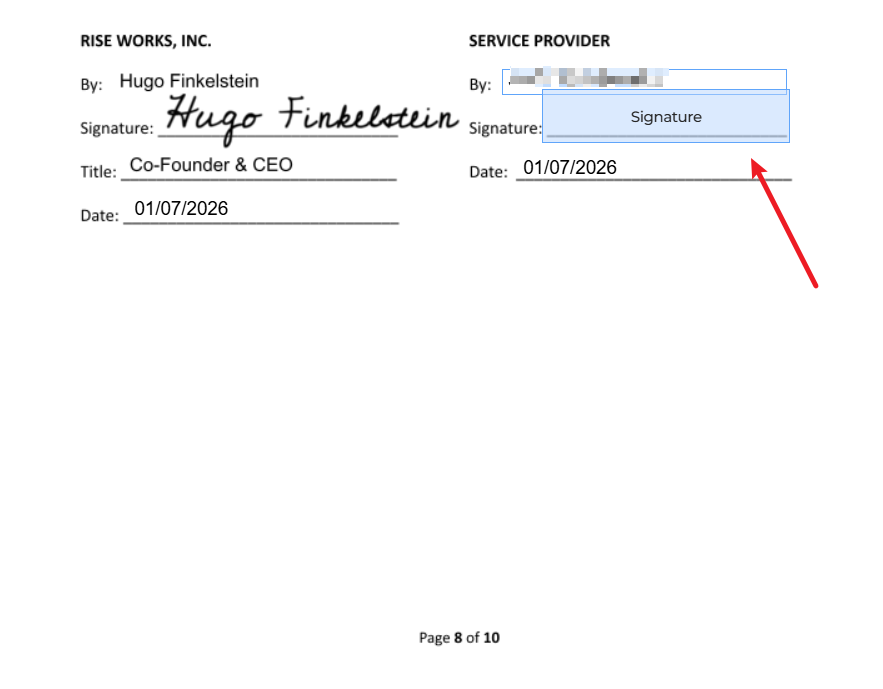
勾選「我同意」,「Get Started」。按下「Signature」。
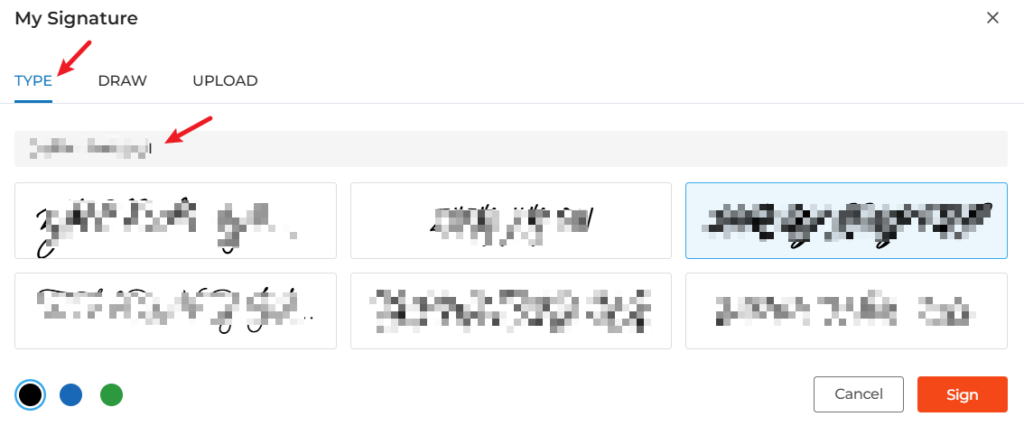
輸入你的英文拼音名字,接著選擇你想要的字體。
(字體不是很重要,選順眼的即可)
按下「Sign」。
按下「Signature」。
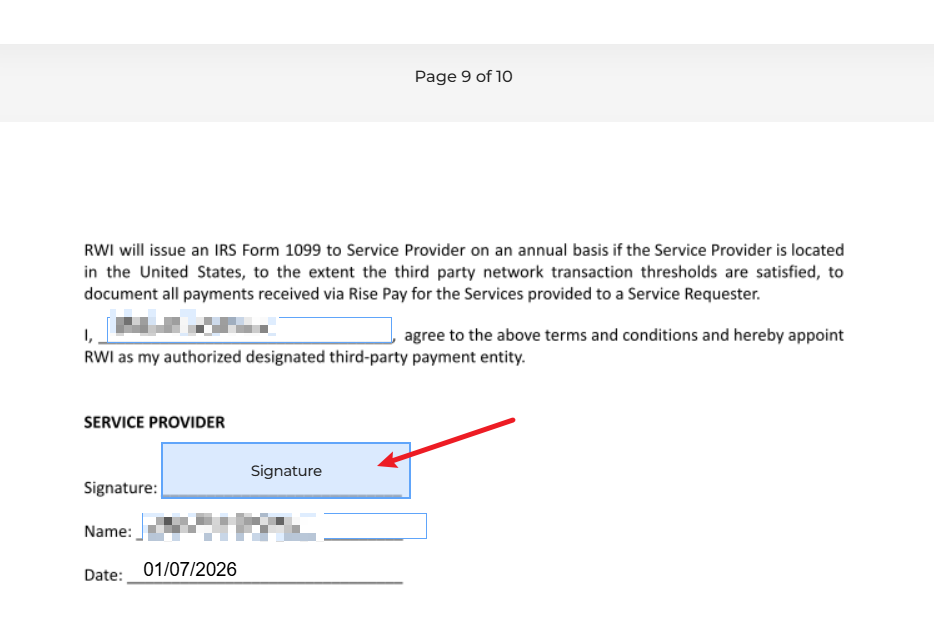
按下「Done」。
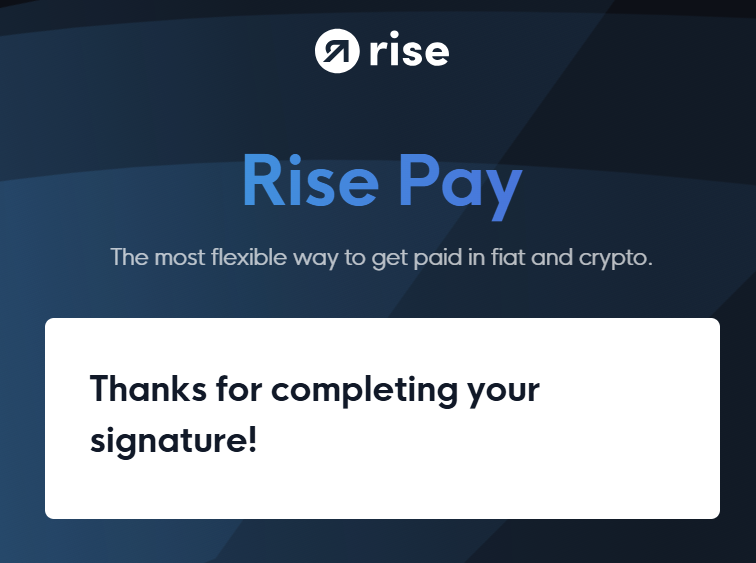
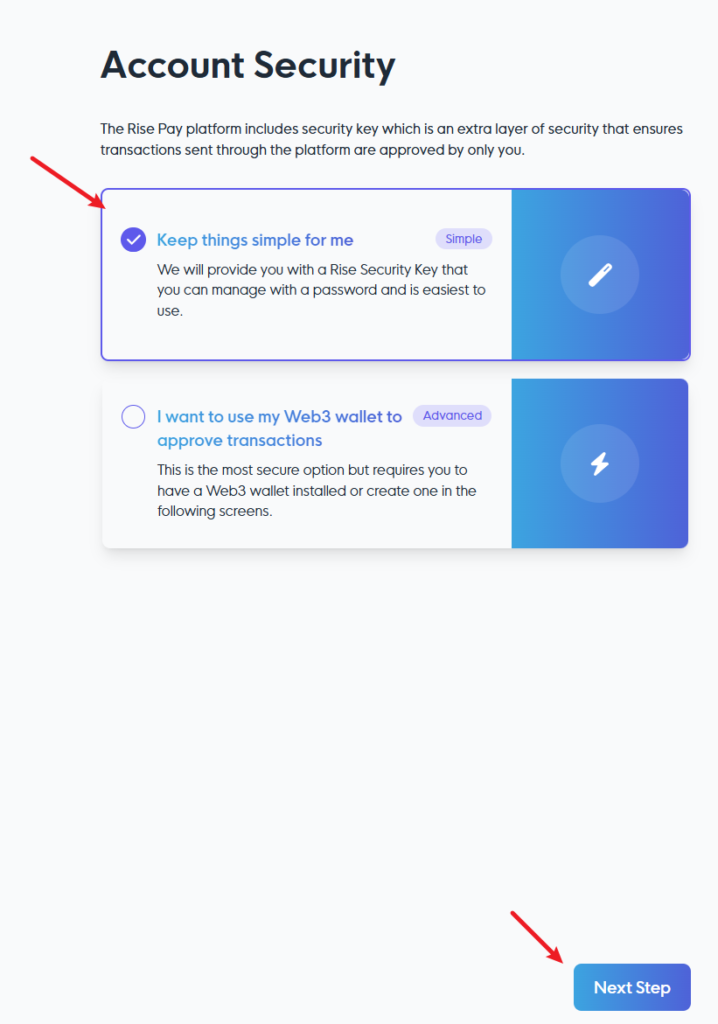
關於帳號安全,選擇第一個「Keep things simple for me」。
以後透過輸入密碼,就可以管理這個帳號,按下「Next Step」。
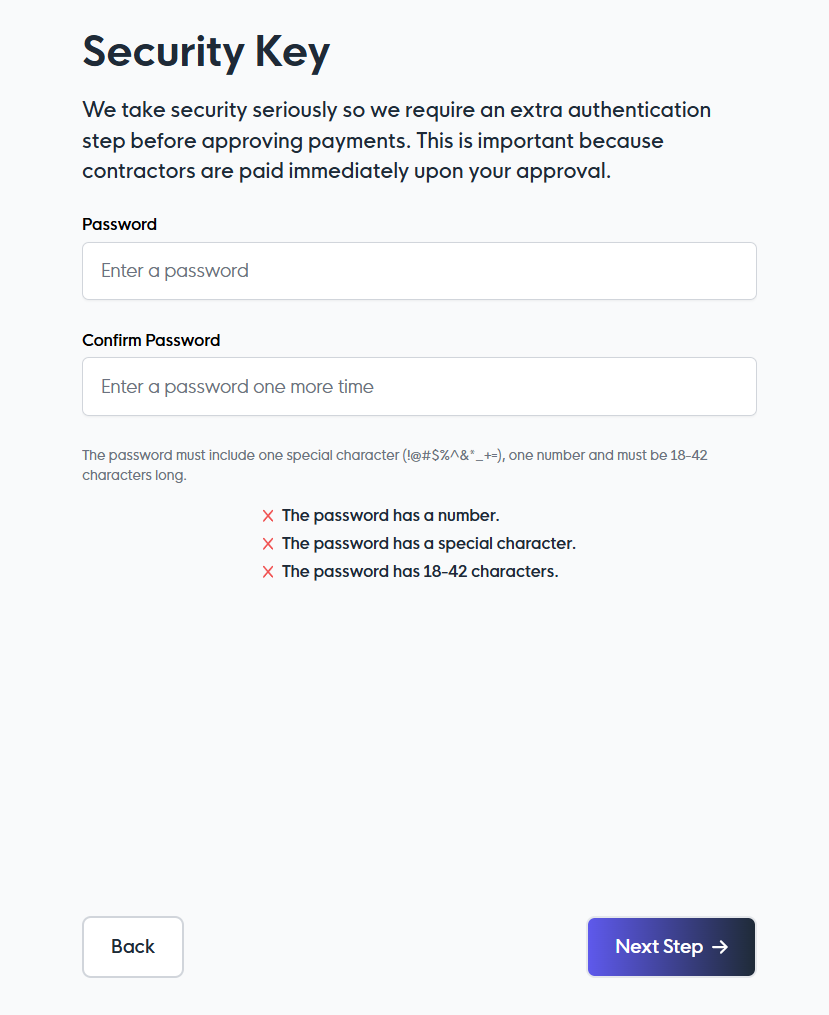
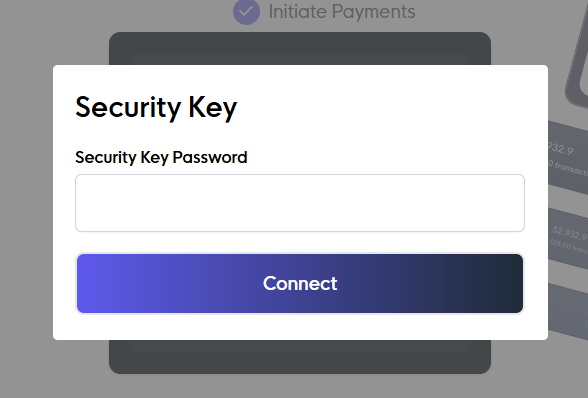
輸入密碼。
這個密碼很重要,會關係到你能否把款項匯出,務必保存好。
密碼條件:
- 要有數字。
- 要有特殊字元。
- 要 18 – 42 個位元。
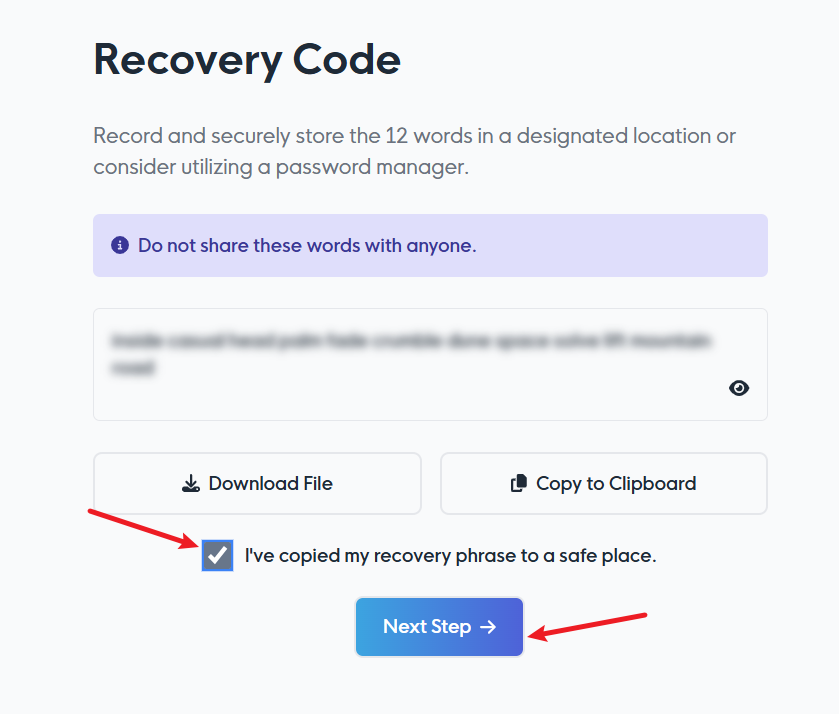
如果哪天你忘記密碼,以下英文字串就很重要了。
請務必保存好。
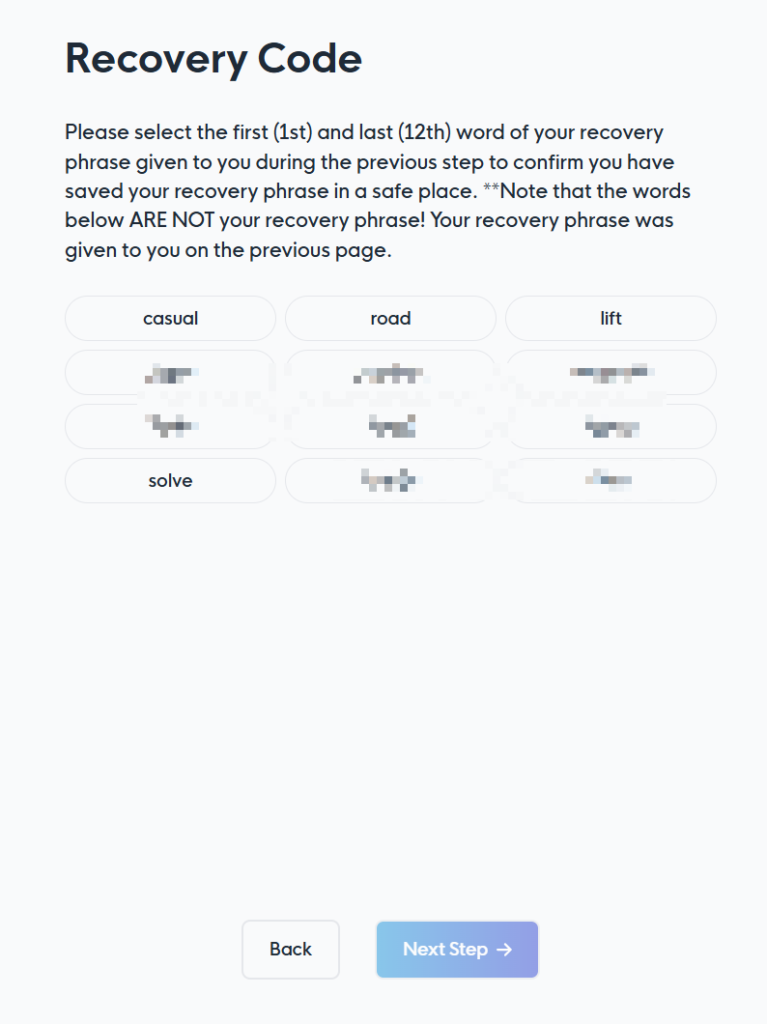
接著選擇第一個和最後一個(第 12 個)單字。
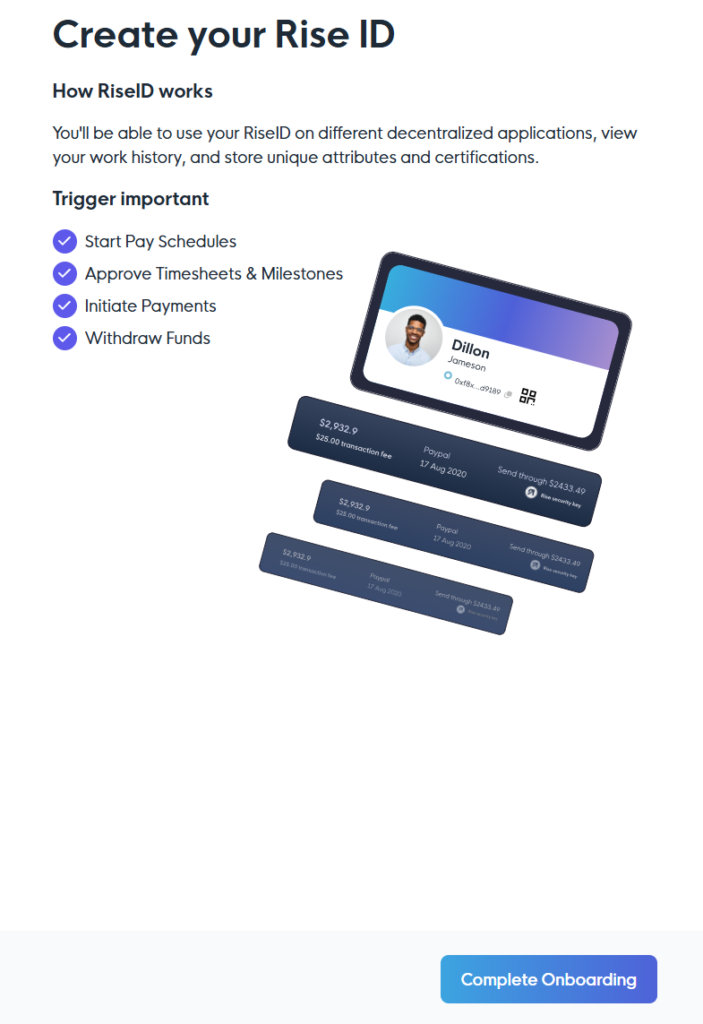
建立 Rise ID,按下「Complete Onboarding」。
選擇第三個「Rise Security Key」。
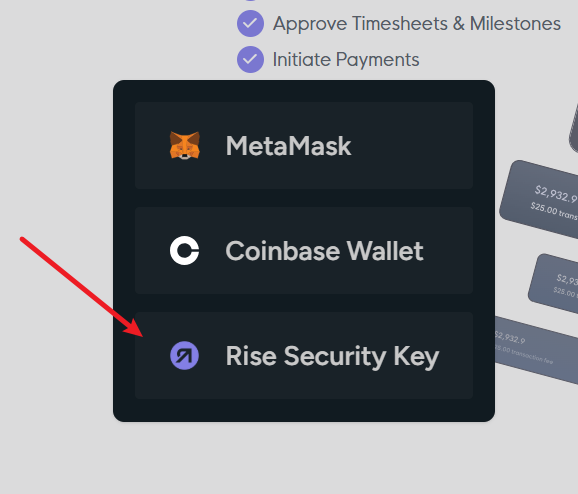
輸入密碼,就是你剛剛建立的那一組。
接著就可以進入儀表板囉。
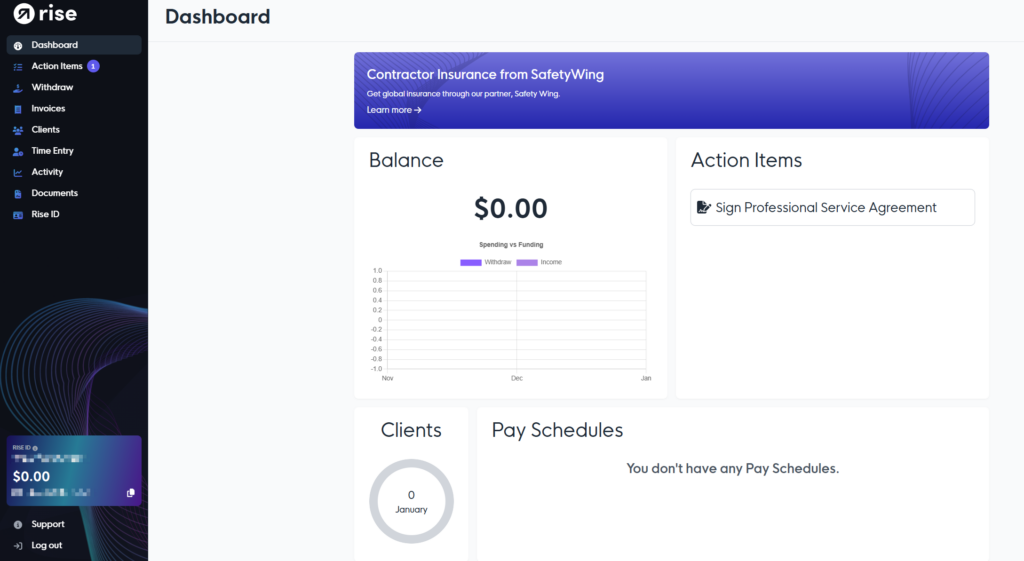
還沒完!最後一個步驟了!再去簽屬一份文件。
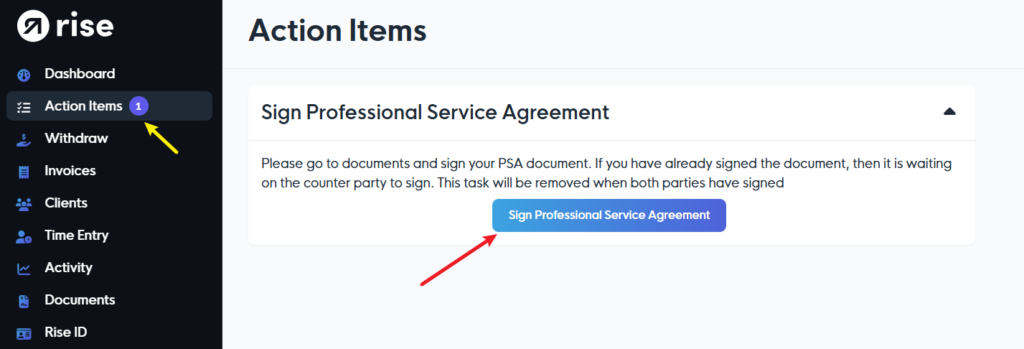
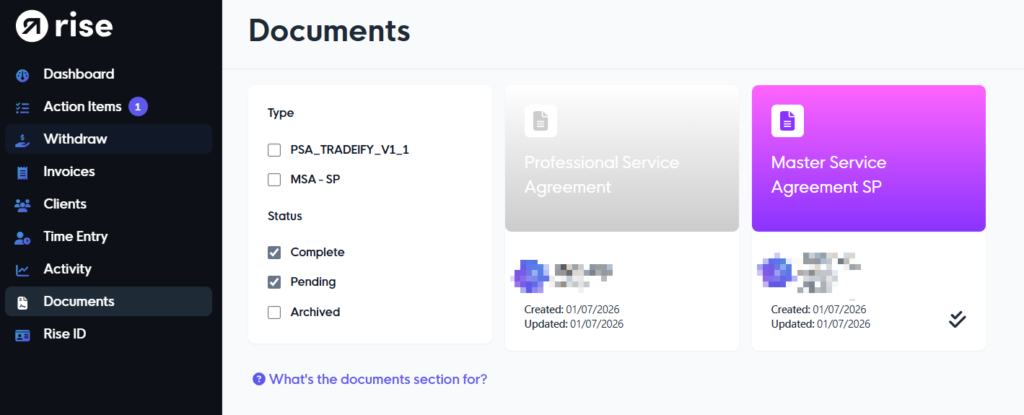
勾選「我同意」,「Get Started」。按下「Signature」。

按下「Name」。
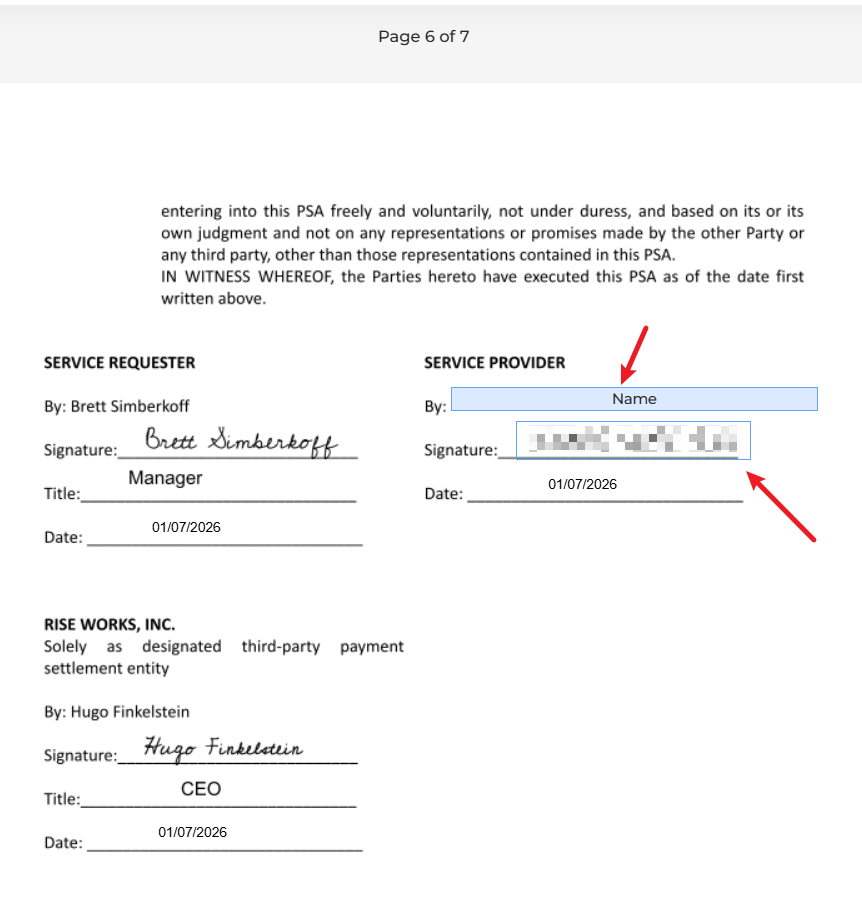
輸入你的英文拼音名字,接著選擇你想要的字體。
(字體不是很重要,選順眼的即可)
按下「Sign」。
按下「Done」。
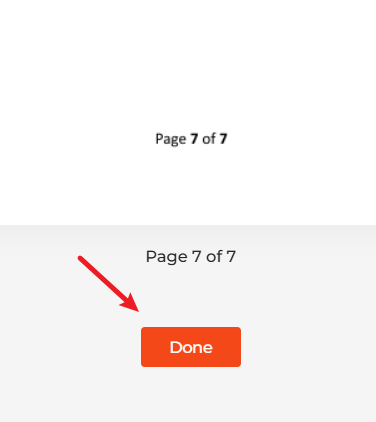
就大功告成啦!